 一起草 CAD 学习站
免费原创图文 · LibreCAD 二维练习
毫米、比例与文件准备
先明确绘图单位,再区分模型大小、屏幕缩放与纸上比例,为第一张练习图建立稳定起点。
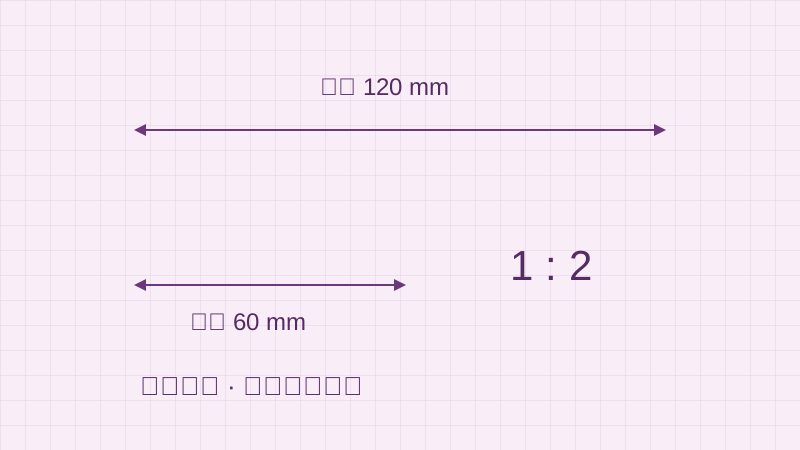
先回答:输入 120 表示多长?
在本系列中,约定 1 个绘图单位代表 1 mm。因此外框长边输入 120,表达的是 120 mm。建立练习前把这个约定写进文件说明;没有单位上下文的数字,不能独立说明对象实际多大。
模型与纸张分开理解
本例模型按实际尺寸绘制。若输出比例为 1:2,120 mm 的模型长边在纸上应为 60 mm;若输出为 1:1,纸上则为 120 mm。这个计算用于理解比例,不要求你现在就完成打印设置。
选用学习工具
LibreCAD 官方手册将其介绍为免费开源 CAD 应用。本系列的二维练习以该软件为主要操作语境。已有其他 CAD 软件也可照几何数据练习,但工具名称、保存格式和标注设置请以对应软件帮助为准。
给文件一个清楚的起点
建议创建 cad-practice 文件夹,首次保存为 plate-01-start.dxf。文件名是本站学习约定,不是行业标准。以后每完成一个阶段另存副本,让“画错后从哪里恢复”变得清楚。
动手做一遍
- 新建空白图,在当前图形设置中确认主绘图单位为毫米。
- 先保存练习文件,确认文件名和保存位置。
- 临时画一条从 (0,0) 到 (120,0) 的直线,用量取工具核对为 120。
- 放大、缩小视图后再次量取;确认几何长度没有改变。
完成后这样检查
- 你能说出“120”对应的单位,而不只说图形很大。
- 单位设置与练习说明一致;现有对象尺寸异常时先量取,不假设改单位会自动修正几何。
- 文件已保存到能找到的位置,后续练习使用副本。
参考资料与适用范围
操作与产品说明参考以下官方资料;练习数据、示意图、步骤编排和复盘问题由本站原创。LibreCAD 手册以稳定版文档为参考,视频链接来自 Autodesk AutoCAD 2025 帮助目录,界面请以你使用的版本为准。