 一起草 CAD 学习站
 开始准备免费图文
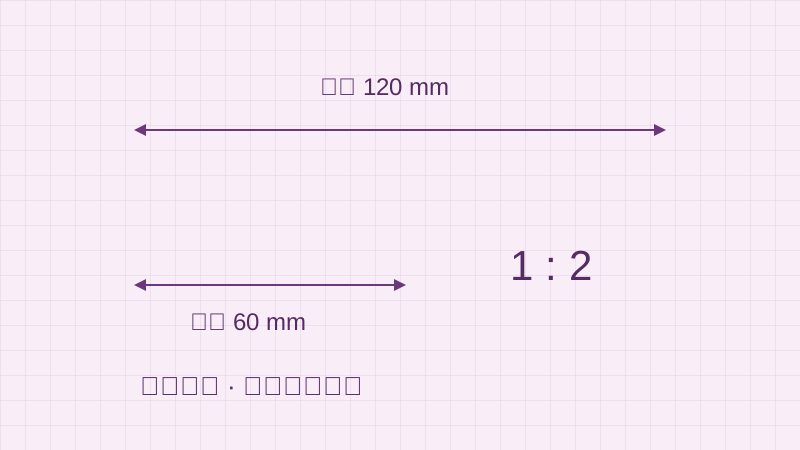
毫米、比例与文件准备
先明确绘图单位,再区分模型大小、屏幕缩放与纸上比例,为第一张练习图建立稳定起点。
本站原创· 二维练习阅读
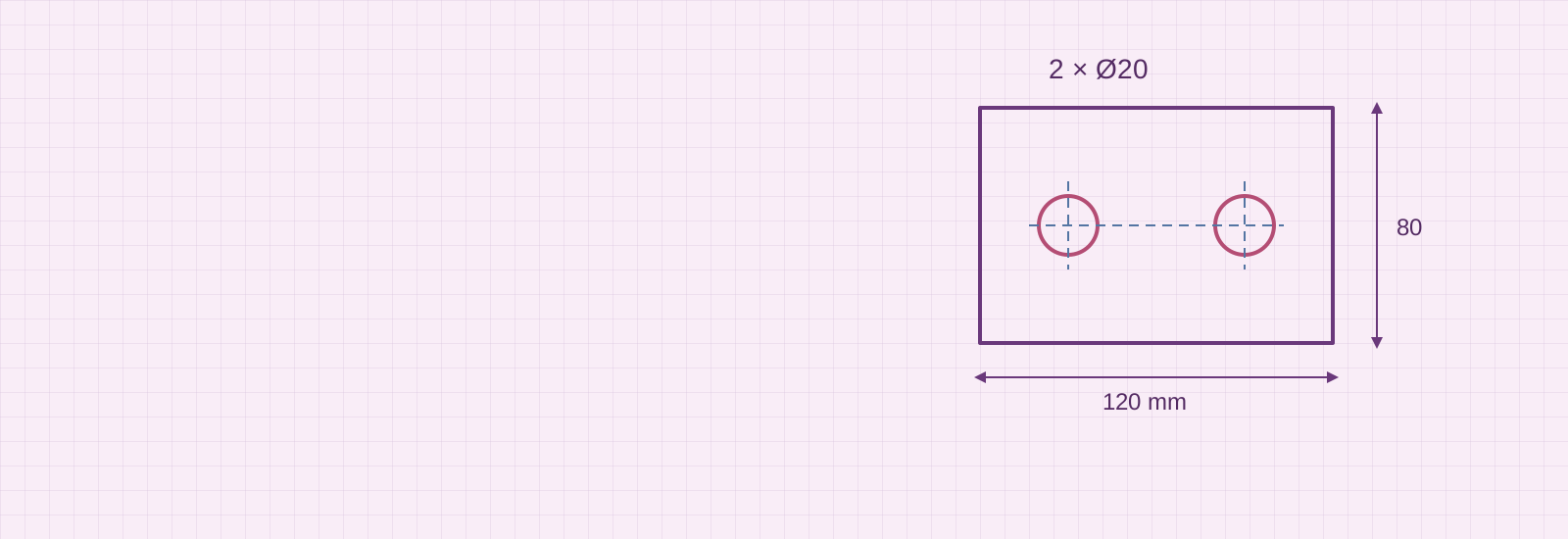
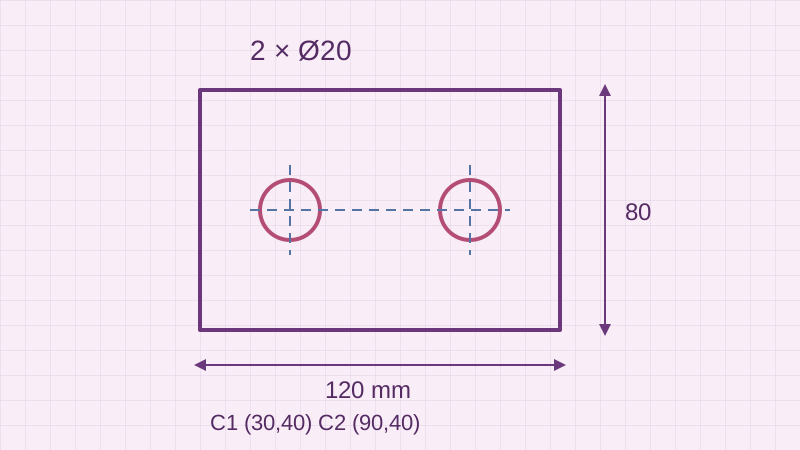
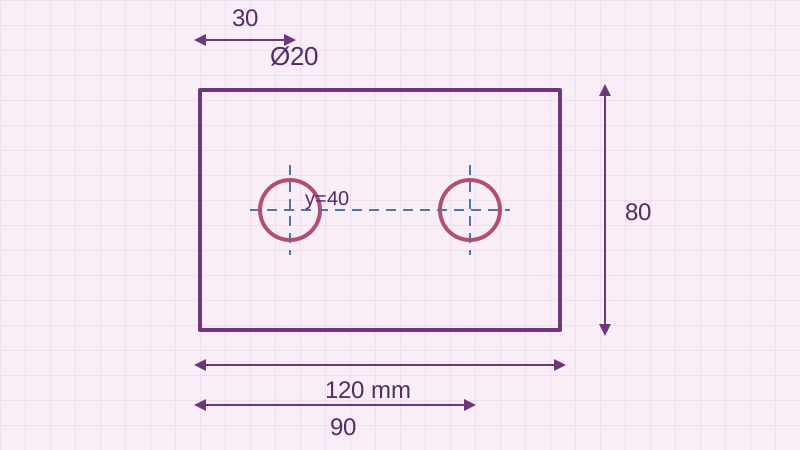
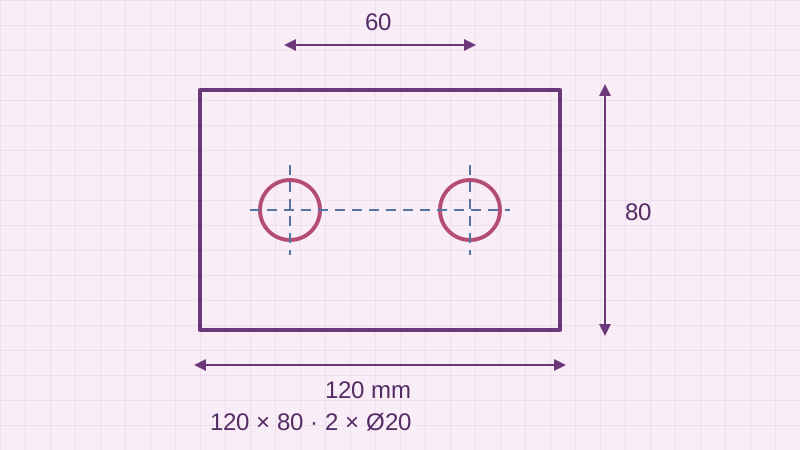
先理解几何。本站用同一组原创练习数据串起入门过程:外框 120 × 80、孔心 (30,40) 与 (90,40)、孔径 20,单位均为毫米。再掌握工具。先看坐标和尺寸的含义,再在软件中输入、捕捉、分层与标注。最后检查输出。能重开、能量取、能读懂,比仅仅看起来像一张图更有用。
原创图文免费阅读,无需本站账户。操作示例以 LibreCAD 二维绘图为主;AutoCAD 视频单独标明来源和适用内容。练习图是教学示意,不是可直接投产的工程图。
图文怎么学?从“毫米与比例”开始,每篇完成一项小练习,再用文末检查点核对结果。配图中的数据与正文使用同一套尺寸。
视频在哪里看?视频索引链接到 Autodesk 官方帮助页面,先读本站的观看要点,再到来源站学习。本站不托管视频,也不提供软件下载或破解内容。
免费指什么?本站图文免费;软件许可、官方视频的访问和播放条件由各来源方决定。不要把学习资料可访问理解为商业软件可无限期免费使用。
开始准备免费图文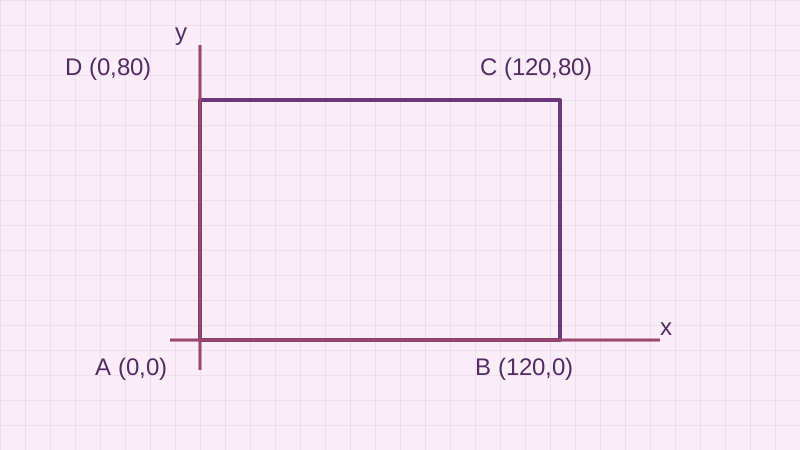 绘图基础免费图文
 绘图基础免费图文
 绘图基础免费图文
 图层组织免费图文
 标注输出免费图文
 标注输出免费图文
 练习复盘免费图文官方视频视频导读官方视频视频导读官方视频视频导读官方视频视频导读
在开始前写下“1 个绘图单位 = 1 mm”,用已知长度校验文件,避免把屏幕缩放当成实际尺寸。
把点的位置写成 (x,y)。先画已知坐标的外框,再用相对位移理解复制方向。
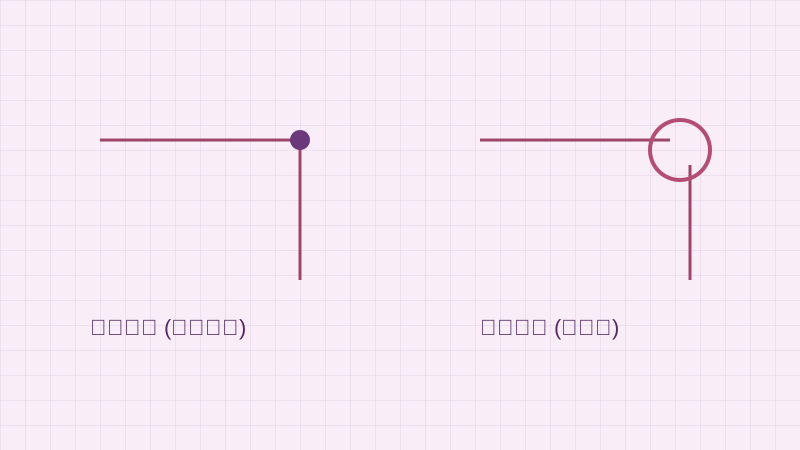
通过端点、圆心和交点捕捉连接已有对象。确认捕捉位置后再落点,减少目测带来的缝隙。
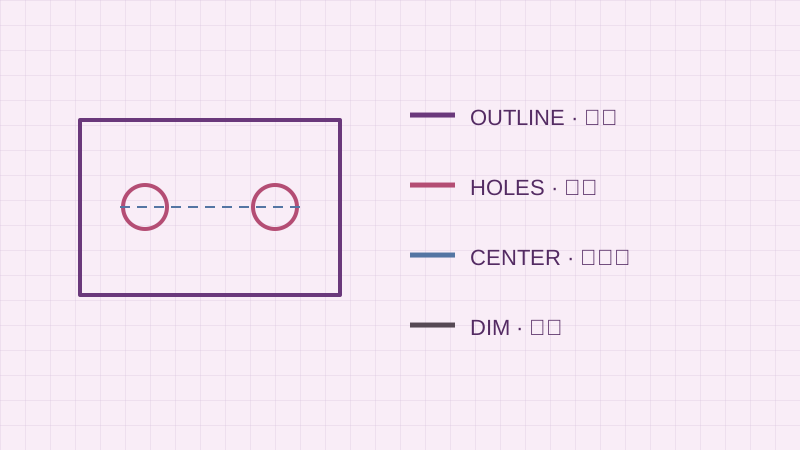
为外框、孔、中心线和尺寸建立清楚的图层名;修改一类对象时减少误选。
标出总长、总高、孔径和孔心位置。保留几何测量值,不靠覆盖文字掩盖画错的尺寸。
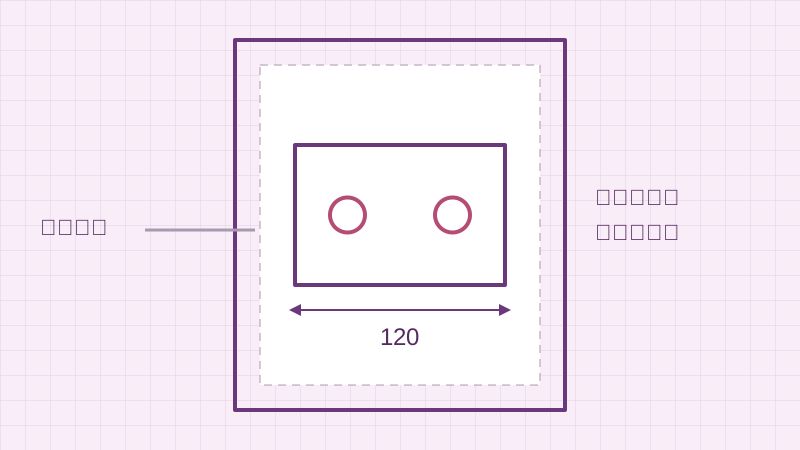
保存源文件后预览纸张,检查图形、文字和边距;导出后再次打开成品,确认读者实际看到什么。
把外框、加孔、分层、标注分别存成阶段文件。出错时有一份明确的起点,不必从头猜测。
本例外框长 120、高 80;两孔同高、中心间距 60。用这些关系交叉核对,而不只看外观。
OUTLINE、HOLES、CENTER、DIM 是本站练习命名约定。接到实际项目时,按项目图层规则调整。
当线型、颜色、尺寸同时异常,先确认对象在哪个图层,再逐项调整并观察变化。
交接时写清文件使用的软件、单位和输出比例。遇到兼容问题时,双方才能准确复现。
最后一次检查以接收者视角进行:先找整体尺寸,再找孔位,确认所有必要信息不用猜。
滚轮改变的是观察范围。若量取的边长仍为 120,图形实际尺寸没有因屏幕变大而改变;打印比例要到输出环节检查。
单位与比例网格提供规则参照,端点捕捉对应已有几何。要接上已有线段时,优先确认端点标记,而不是点击附近的网格。
精确绘图对象突然不见时,先检查图层显示状态和当前视图,再决定是否重画。仓促重画可能在恢复显示后留下重叠对象。
图层排错把错误的 118 手工写成 120,不会让线段变长。先修正几何,再重新量取与标注,避免图纸自己矛盾。
标注校验