 一起草 CAD 学习站
免费原创图文 · LibreCAD 二维练习
从模型到纸张:预览与输出
分清视图和打印比例,通过边距、文字、线条及输出文件检查完成一次可靠的学习交付。
先保存,再输出
源图用于继续编辑,输出文件用于阅读和交流。先保存当前源文件,再进入打印预览;导出后另行检查,不要只看编辑窗口判断最终效果。
本例的纸上比例
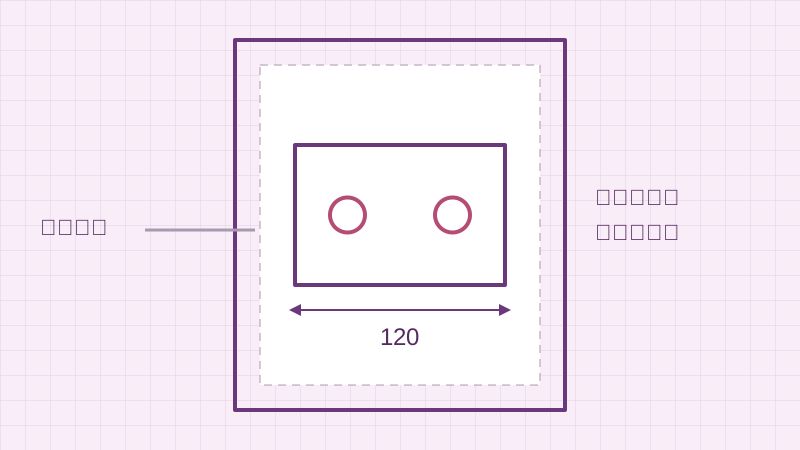
用 1:1 输出时,外框长边应为 120 mm;用 1:2 输出时应为 60 mm。若后续阅读器或打印对话框又启用了适合页面,纸上结果可能再变化,因此测量时还要检查最后一步设置。
检查边距与可读性
让图形和标注都处于纸张可用范围内,不要只把外框居中却把尺寸挤到边缘。先看全页,再放大文字区域;浅色线条也要检查在实际输出中是否清楚。
给接收者一条明确说明
建议随文件写明“教学练习;模型单位 mm;外框 120×80;输出比例见文件”。这只是本练习的交接说明,不能取代实际项目的图签、审批和技术要求。
动手做一遍
- 保存标注版源图,在纸张设置中选择合适纸型与方向。
- 打开打印预览,选择需要的输出比例并把图形放入可用区域。
- 检查外框、尺寸和文字是否完整,按软件提供的打印或 PDF 输出方式生成文件。
- 关闭预览后重新打开输出文件;核对整页内容与模型尺寸说明。
完成后这样检查
- 输出文件能正常重开,所有标注都在页面范围内。
- 没有把“适合页面”输出误称为精确 1:1。
- 保留可编辑源文件,输出文件名称能与对应练习阶段匹配。
参考资料与适用范围
操作与产品说明参考以下官方资料;练习数据、示意图、步骤编排和复盘问题由本站原创。LibreCAD 手册以稳定版文档为参考,视频链接来自 Autodesk AutoCAD 2025 帮助目录,界面请以你使用的版本为准。