 一起草 CAD 学习站
免费原创图文 · LibreCAD 二维练习
端点、圆心与交点捕捉
比较精确连接与目测落点,学习在已有几何上定位,并排查细小缝隙和意外落点。
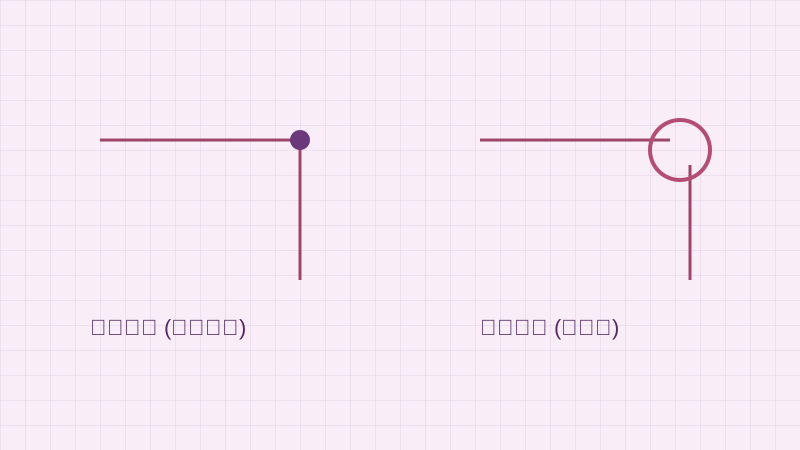
看起来碰到,不等于连接
两条线在当前视图上可能重叠,但实际端点仍有很小偏差。对象捕捉让落点依附到已有几何特征;本篇关注端点、圆心和交点三种常见目标。
选与你的任务一致的捕捉
要延续外框,从端点开始;要通过孔中心画辅助线,使用圆心;要从两线相交处起画,找交点。网格点只是规则网格上的位置,未必与已有对象端点重合。
一次只观察一种目标
练习时先保留需要的捕捉类型,减少附近候选点。暂停鼠标,确认提示的位置,再单击。若提示没有出现,不要把单击当成已经精确捕捉。
复盘一条连接线
在练习副本上画一条连接两孔心的辅助线。正确结果应水平且长 60。若长度偏差,检查实际选择的是圆心还是圆周上的点,避免只靠目测判定。
动手做一遍
- 打开双孔矩形板副本,选择两点直线工具。
- 启用圆心捕捉,指向左孔并确认圆心提示后落点。
- 在右孔重复相同步骤,退出命令。
- 量取连接线长度;练习完成后可删除辅助线或移到独立辅助图层。
完成后这样检查
- 连接线起终点是 (30,40) 和 (90,40)。
- 线长为 60,且没有使用手动文字伪装修正。
- 能分清端点捕捉与网格捕捉的用途。
参考资料与适用范围
操作与产品说明参考以下官方资料;练习数据、示意图、步骤编排和复盘问题由本站原创。LibreCAD 手册以稳定版文档为参考,视频链接来自 Autodesk AutoCAD 2025 帮助目录,界面请以你使用的版本为准。